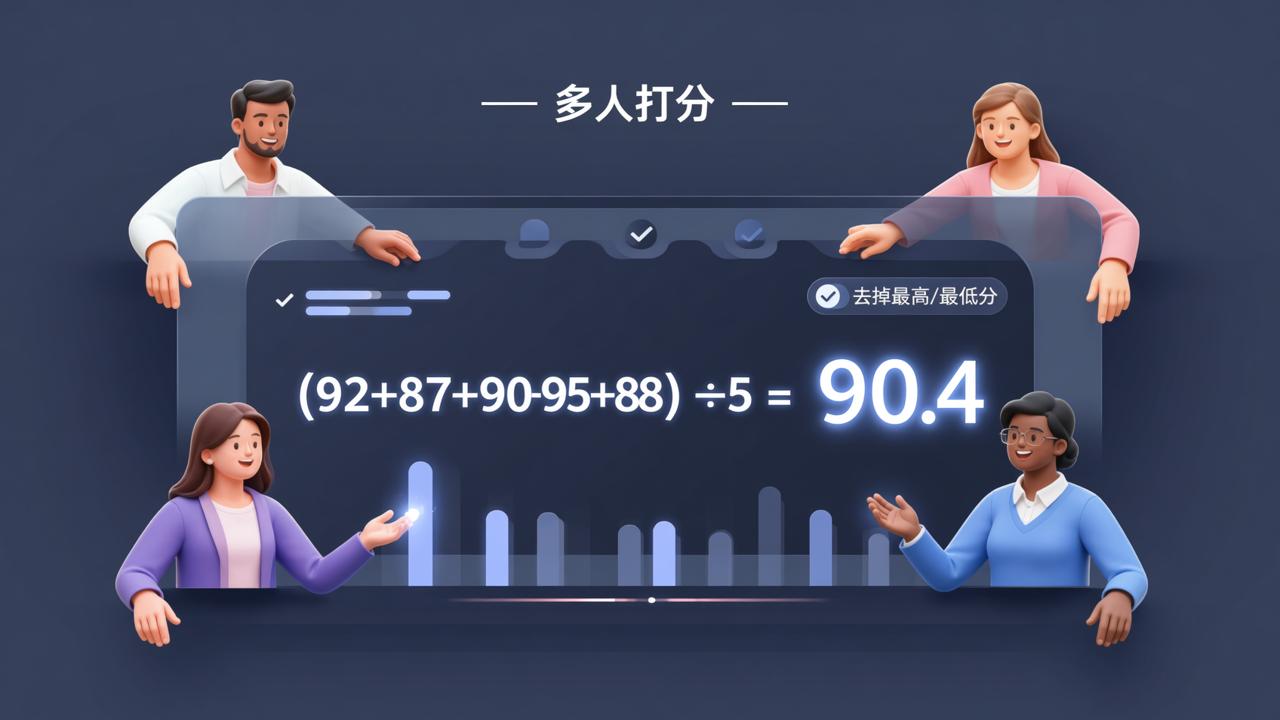
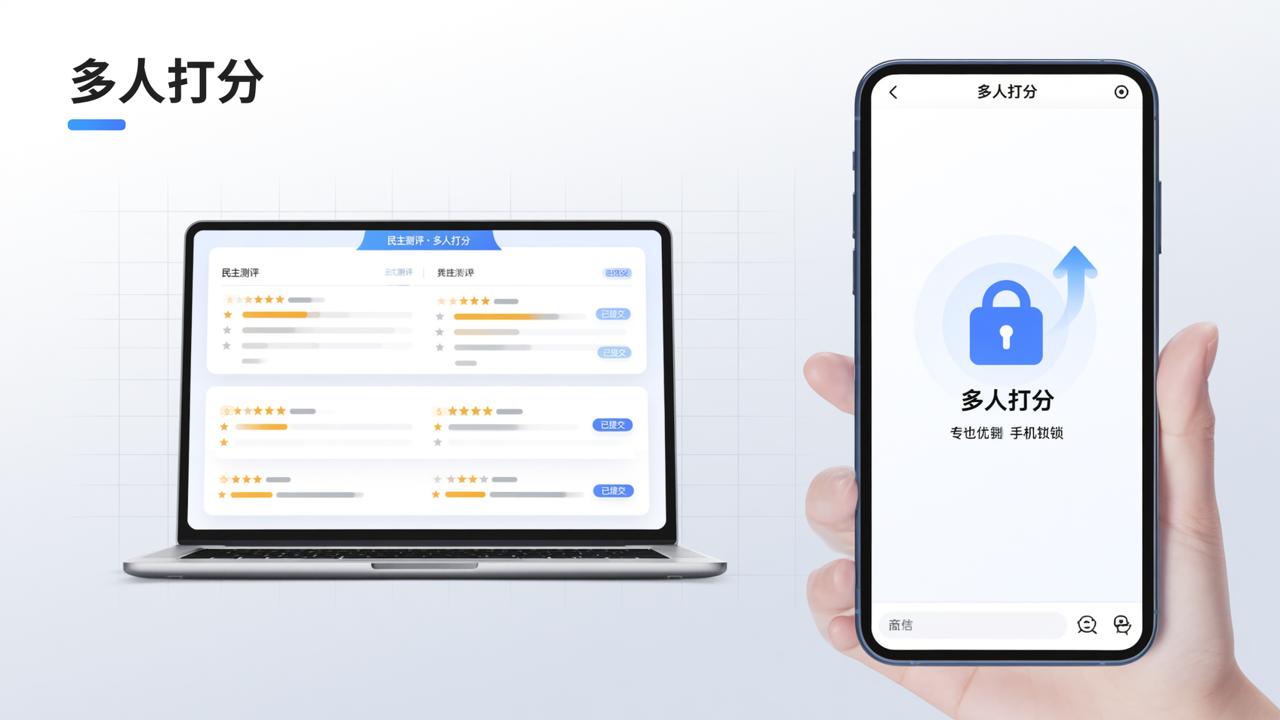
多人互评打分常被用于部门绩效考核、班级民主评议、技能比赛评委打分等场景。实际操作中,组织者最常遇到的问题是:怎么让10个人给5个人打分又不串通?怎么防止同一人反复扫码刷分?打完分后如何快速汇总成Excel发给领导?本文介绍的是【多人打分】的使用方法,所有功能均真实可用,不依赖注册账号,打开网页就能用。
一、创建互评表的具体步骤
进入【多人打分】官网后,点击“新建互评”,输入本次评分名称(如“2024年销售部季度互评”),再逐行添加被评人名单(支持复制粘贴,每人一行)。接着设置评分维度,例如“协作能力”“任务完成质量”“沟通主动性”,每项为1–5分制,可选是否允许打相同分数。完成后点击“生成”,系统会给出一个专属二维码和链接。
二、扫码互评如何防抄袭和重复提交
参与者用手机微信或浏览器扫描该二维码,进入打分页。页面不显示其他人的姓名,仅显示被评人编号(如“01号”“02号”)和对应照片(若上传过),避免主观干扰。每次扫码后,系统自动记录设备指纹+IP地址,同一设备24小时内仅允许提交1次;若多人共用一台电脑或同一WiFi下多次扫码,也会被识别并拦截——这解决了“怎么防止同事代填”“多人打分好用吗”这类常见疑问。
讲真,
三、导出Excel的实操细节
所有打分完成后,组织者回到管理后台,点击“导出结果”。生成的Excel文件包含:每位打分人的设备标识(脱敏处理)、每条打分记录的时间戳、被评人姓名、所评维度及得分、总分。表格按被评人分页排列,方便HR直接打印归档。注意:导出前可手动勾选“仅导出已提交数据”,跳过未完成的空白记录;导出后文件名默认为“多人打分_20240909.xlsx”,支持重命名保存。
四、适用的真实场景举例
- 学校班级民主测评:班主任让32名学生互相评价“课堂参与度”“作业完成情况”,扫码后匿名打分,导出Excel交教务处备案;
- 企业跨部门协作考核:技术部、产品部、运营部共15人,相互对“响应及时性”“文档规范性”打分,系统自动剔除同一IP重复提交;
- 演讲比赛评委打分:7位评委现场扫码,每人对8位选手独立评分,5分钟内生成带时间戳的原始分表,避免手写录入错误。
目前【多人打分】不收集手机号、不读取通讯录、不绑定微信,所有数据仅保留在当次会话中,关闭页面即清除临时信息。如需长期存档,建议导出后自行备份Excel文件。