多人互评打分怎么操作?扫码匿名评分+防抄袭设置+Excel导出全流程教程

本文最后更新于 2026-09-17

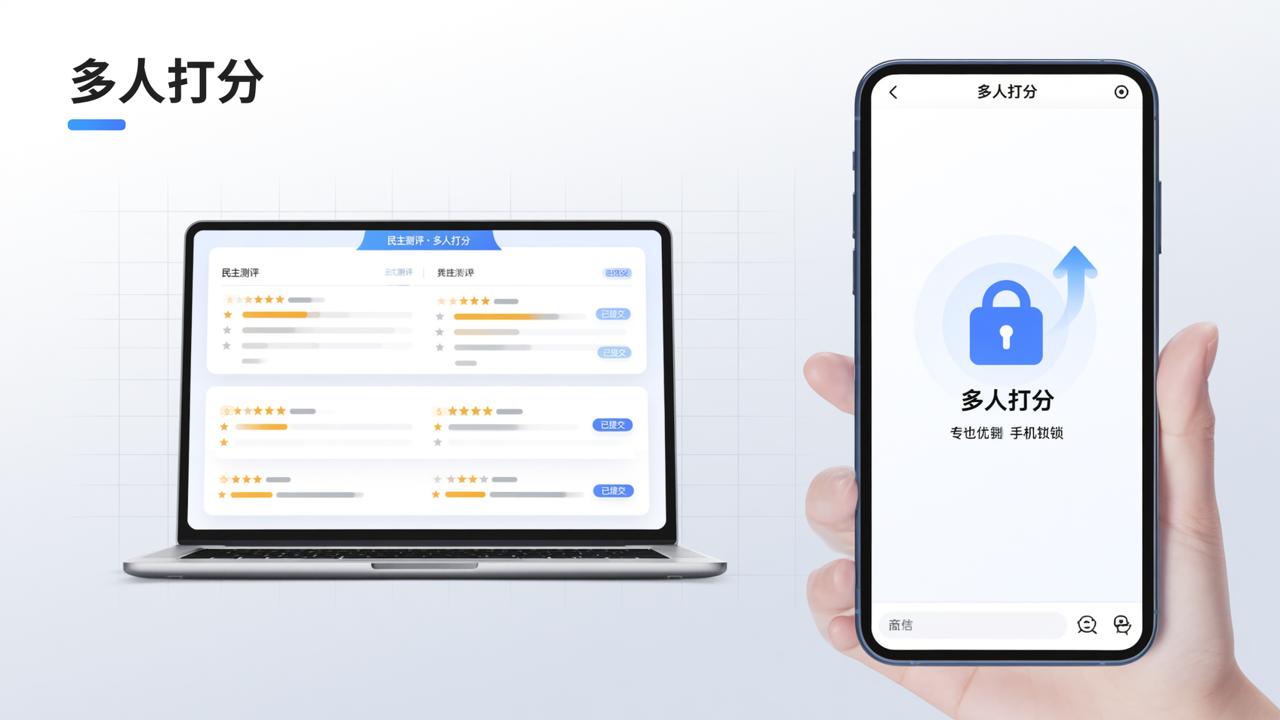
本文介绍的是【多人打分】的使用方法。它是一款专为多人互相评价设计的轻量级在线工具,不需下载APP,不用注册账号,打开网页就能用。

一、创建互评表的3个关键步骤

1. 进入【多人打分】官网,点击“新建互评表”;
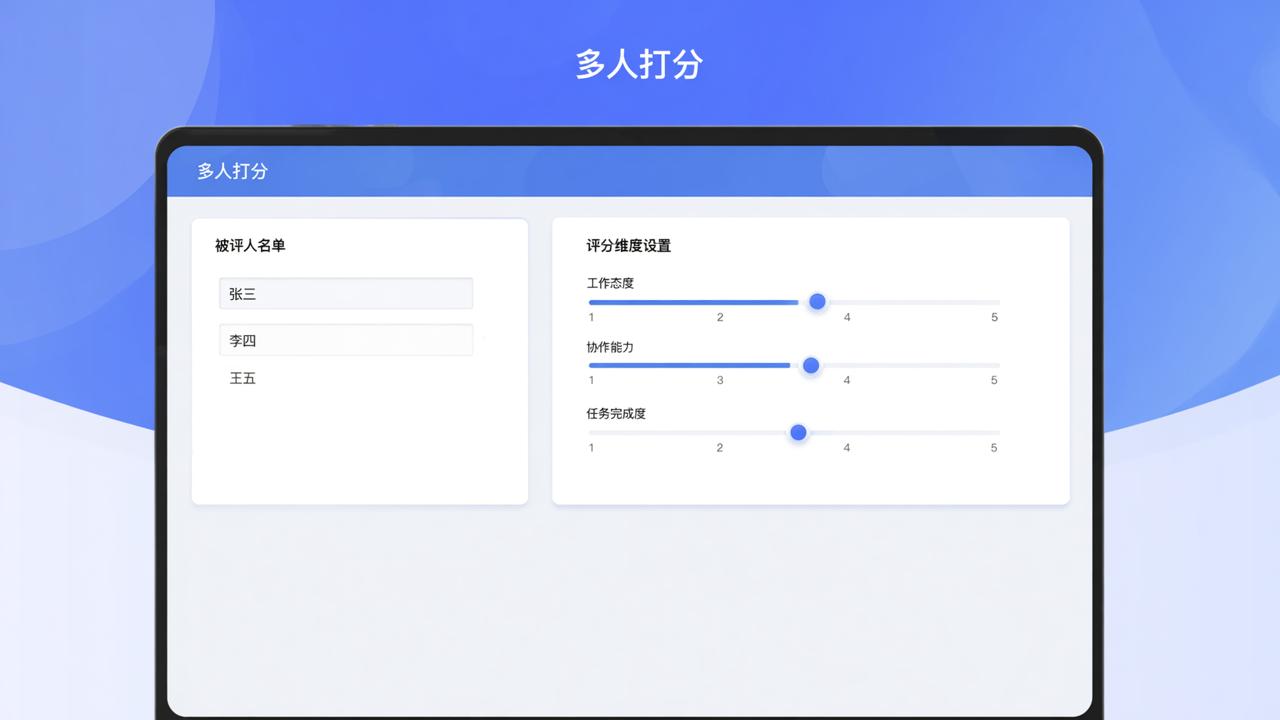
2. 填写被评人名单(例如:张三、李四、王五),每人一行,支持复制粘贴;
3. 设置评分维度(如“工作态度”“协作能力”“任务完成度”),每项可设1–5分或1–10分,不支持自定义文字评语。

二、扫码互评如何防抄袭和代评?

系统为每位被评人生成独立二维码。比如张三的二维码只允许他人给张三打分,扫描后页面仅显示张三的名字和评分栏,无法看到其他被评人信息。
每个二维码限扫一次——同一手机IP地址或微信openid重复扫码时,第二次会提示“已评过”,避免一人替多人打分。
配图

三、结果怎么导出Excel?导出内容包含哪些字段?

细想一下,所有评分提交完成后,管理员在后台点击“导出Excel”,生成的文件包含以下列:被评人姓名、打分人标识(如“匿名001”)、各维度得分、总分、提交时间。注意:不记录手机号、微信昵称等隐私信息,也不关联用户身份。

四、这些场景中【多人打分】能直接用

多人打分不提供数据分析图表,也不生成Word报告或PPT汇总。它的核心是把“谁给谁打了多少分”这件事记清楚、防错漏、能落地——尤其适合需要留痕、要存档、怕扯皮的线下评价场景。

如果问“多人互评打分工具哪个好用”,实际用过的人常反馈:填名单快、发码简单、学生/同事愿意扫、导出的Excel格式规整,能直接粘贴进学校或公司已有表格里。不需要培训,第一次用5分钟就能走通全流程(别问我是怎么知道的)。

补充提醒:每次新建互评表都是独立数据,不自动保存历史记录;若需多次使用,建议导出后自行备份Excel文件。

更多操作细节可访问【多人打分】官网查看图文指引。
热门关键字

多人互评打分怎么操作?扫码匿名评分+防抄袭设置+Excel导出全流程教程

作者:智韬科技 | 发布时间:2026-09-09 | 阅读量:38 | 阅读时间:约3分钟

摘要:本文介绍【多人打分】的实际使用方法:从创建互评表、设置匿名规则、生成专属二维码,到防止重复/代评、实时查看统计、一键导出带姓名和分数的Excel表格,全程无需注册,适用于学校评优、企业绩效、比赛打分等真实场景。

文章摘要(前500字)

本文介绍的是【多人打分】的使用方法。它是一款专为多人互相评价设计的轻量级在线工具,不需下载APP,不用注册账号,打开网页就能用。 一、创建互评表的3个关键步骤 1. 进入【多人打分】官网,点击“新建互评表”;2. 填写被评人名单(例如:张三、李四、王五),每人一行,支持复制粘贴;3. 设置评分维度(如“工作态度”“协作能力”“任务完成度”),每项可设1–5分或1–10分,不支持自定义文字评语。 二、扫码互评如何防抄袭和代评? 系统为每位被评人生成独立二维码。比如张三的二维码只允许他人给张三打分,扫描后页面仅显示张三的名字和评分栏,无法看到其他被评人信息。每个二维码限扫一次——同一手机IP地址或微信openid重复扫码时,第二次会提示“已评过”,避免一人替多人打分。 三、结果怎么导出Excel?导出内容包含哪些字段? 细想一下,所有评分提交完成后,管理员在后台点击“导出Excel”,生成的文件包含以下列:被评人姓名、打分人标识(如“匿名001”)、各维度得分、总分、提交时间。注意:不记录手机号、微信昵称等隐私信息,也不关联用户身份。 四、这些场景中【多人打分】能直接用 学校班级民主评议:...

内容目录

  1. 一、创建互评表的3个关键步骤
  2. 二、扫码互评如何防抄袭和代评?
  3. 三、结果怎么导出Excel?导出内容包含哪些字段?
  4. 四、这些场景中【多人打分】能直接用

关键词

多人互评打分怎么做, 扫码互评防抄袭, 民主测评导出Excel, 绩效考核在线打分工具, 匿名打分系统

相关推荐

内容导航

首页 | 产品资讯 | 站点地图 | AI内容索引 | 站内搜索 | 关于我们