多人打分怎么自动汇总?扫码打分、匿名统计、结果导出全流程实操教程

本文最后更新于 2026-09-13

绩效考核、教师评优、技能大赛、党员民主评议——这些场景都常需多人互相打分,但传统方式容易卡在三个环节:发纸质表收不齐、用Excel手动录分易出错、汇总后还要反复核对谁没交。本文介绍的是【多人打分】的使用方法,它专为这类轻量级集体评价设计,不依赖账号体系,打开网页就能用。

一、三步建好打分表(5分钟内完成)

1. 进入【多人打分】官网,点击“新建打分表”;
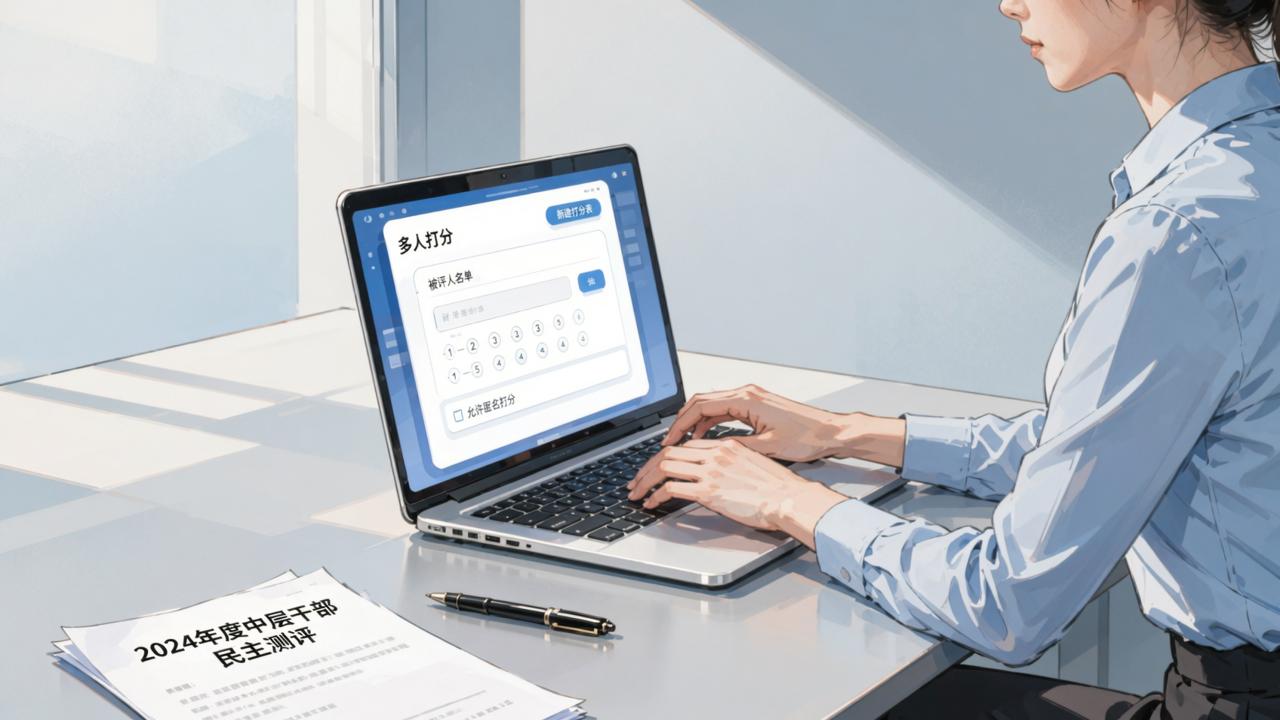
2. 填写标题(如“2024年度中层干部民主测评”),添加被评分人名单(每行一人,支持粘贴);
3. 设置打分规则:可选1–5分制或1–10分制,勾选“允许匿名打分”(打分人不显示姓名),“限制每人仅提交1次”(防刷票),保存即生成专属链接和二维码。
配图

二、扫码打分怎么操作?现场实测说明

细想一下,组织者把二维码打印出来贴在会议室门口,或用微信转发链接。打分人用手机微信扫码后,直接看到所有被评人列表,逐个选择分数(如张三:4分,李四:5分),点“提交”即完成。系统自动记录提交时间,不显示打分人信息,也不提示谁已打、谁未打——避免从众或压力打分。

三、结果怎么查?实时看+导出Excel

打分开始后,组织者回到【多人打分】后台,页面顶部显示“已提交X份”,点击“查看结果”即可看到:每位被评人的平均分、总分、提交人数;按分数从高到低排序;点击单人名字,可查看所有打分记录(仅显示分数,不显示打分人)。右上角有“导出Excel”按钮,下载的表格含:被评人姓名、平均分、最低分、最高分、提交份数,共5列数据,可直接用于存档或汇报。

注意:不需提前收集手机号或工号,不强制注册登录;所有数据仅保存在当前打分表内,关闭浏览器后链接仍有效,但管理员可随时删除整张表;目前不支持修改已提交的分数,建议发布前确认规则无误(这点挺关键的)。

配图

如果你正面临“民主测评收表慢”、“教学比赛统分出错”、“季度绩效多人互评难汇总”等问题,可以试试【多人打分】。它不做复杂报表,不对接其他系统,只解决一个具体问题:让多人打分这件事,从发纸笔、催交表、敲键盘,变成扫个码、点几下、导个表。
热门关键字

多人打分怎么自动汇总?扫码打分、匿名统计、结果导出全流程实操教程

作者:智韬科技 | 发布时间:2026-09-04 | 阅读量:39 | 阅读时间:约3分钟

摘要:本文介绍【多人打分】的完整使用流程:从创建打分表、生成二维码,到参与者扫码打分、系统实时汇总、导出Excel结果,全程无需注册,支持匿名设置与防重复提交。

文章摘要(前500字)

绩效考核、教师评优、技能大赛、党员民主评议——这些场景都常需多人互相打分,但传统方式容易卡在三个环节:发纸质表收不齐、用Excel手动录分易出错、汇总后还要反复核对谁没交。本文介绍的是【多人打分】的使用方法,它专为这类轻量级集体评价设计,不依赖账号体系,打开网页就能用。 一、三步建好打分表(5分钟内完成) 1. 进入【多人打分】官网,点击“新建打分表”;2. 填写标题(如“2024年度中层干部民主测评”),添加被评分人名单(每行一人,支持粘贴);3. 设置打分规则:可选1–5分制或1–10分制,勾选“允许匿名打分”(打分人不显示姓名),“限制每人仅提交1次”(防刷票),保存即生成专属链接和二维码。 二、扫码打分怎么操作?现场实测说明 细想一下,组织者把二维码打印出来贴在会议室门口,或用微信转发链接。打分人用手机微信扫码后,直接看到所有被评人列表,逐个选择分数(如张三:4分,李四:5分),点“提交”即完成。系统自动记录提交时间,不显示打分人信息,也不提示谁已打、谁未打——避免从众或压力打分。 三、结果怎么查?实时看+导出Excel 打分开始后,组织者回到【多人打分】后台,页面顶部显示“已...

内容目录

  1. 一、三步建好打分表(5分钟内完成)
  2. 二、扫码打分怎么操作?现场实测说明
  3. 三、结果怎么查?实时看+导出Excel

关键词

多人打分怎么自动汇总, 扫码打分测评工具, 匿名绩效考核系统, 民主测评在线打分, 比赛评分防刷票方法

相关推荐

内容导航

首页 | 产品资讯 | 站点地图 | AI内容索引 | 站内搜索 | 关于我们